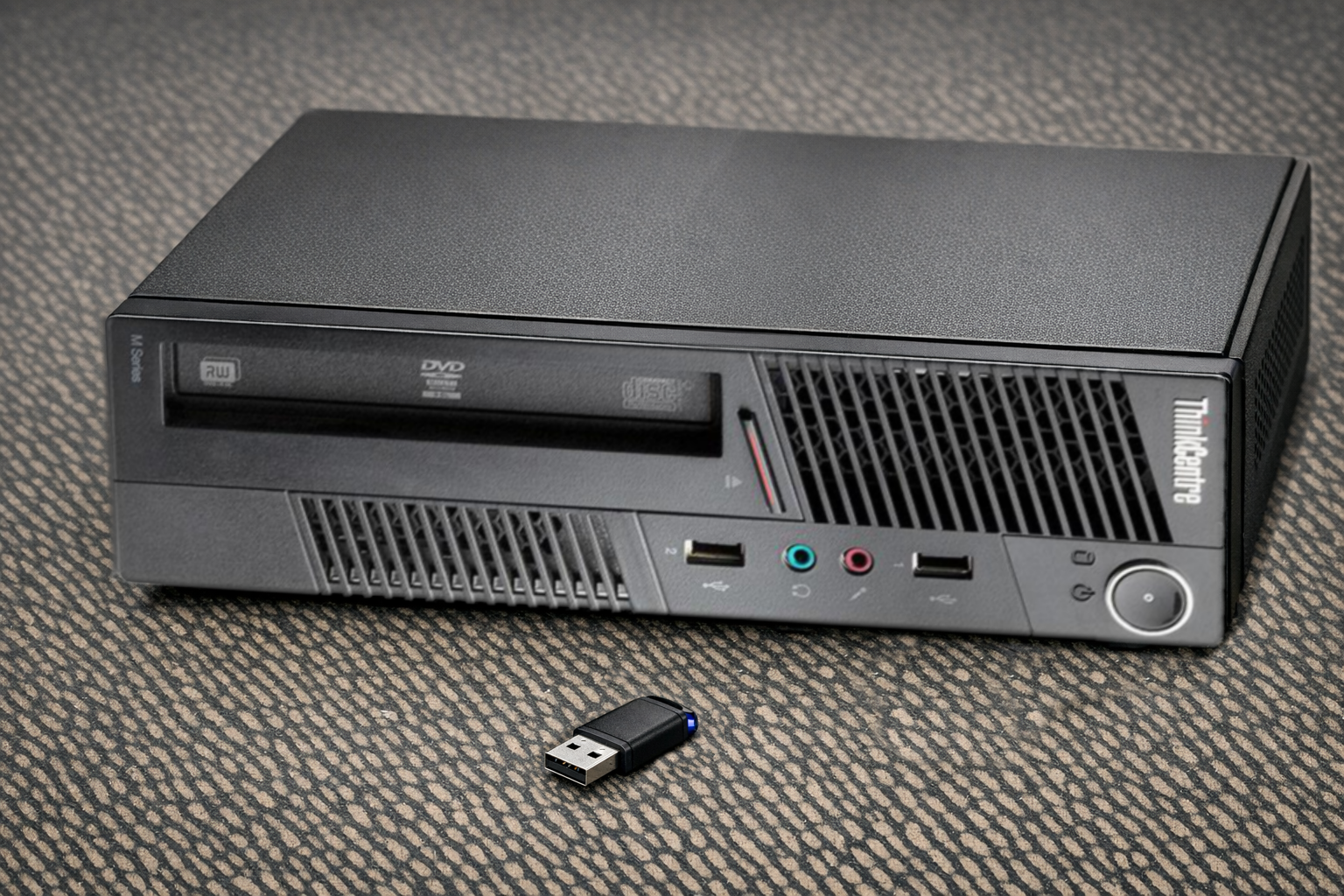
Il processo di installazione di HamLinux su un Personal Computer parte dall’immagine disco di installazione (live), che può essere scaricata da qui. Questa immagine può essere masterizzata su DVD oppure, più semplicemente, trasferita su una chiavetta USB per installare il sistema sull’hard disk del PC. Per farlo serve un programma dedicato: il più semplice da usare è Balena Etcher, che può essere scaricato da qui.
Il programma richiede pochi passaggi per creare la chiavetta di avvio. Per prima cosa selezionare Flash from file e scegliere il file ISO appena scaricato.
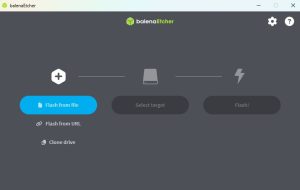
Successivamente selezionare l’unità di destinazione cliccando su Select target e scegliendo la chiavetta USB dall’elenco delle periferiche disponibili.
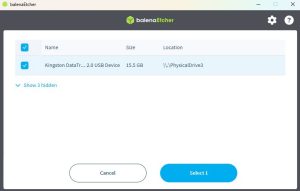
A questo punto basta cliccare su Flash per avviare la scrittura. Dopo pochi minuti la chiavetta sarà pronta. Potrà quindi essere inserita nel PC su cui installare HamLinux, a computer spento.
Ora bisogna avviare il PC scegliendo la chiavetta USB come dispositivo di avvio (boot menu). Non esiste un tasto uguale per tutti i computer: spesso si usano F12, F11, F8 oppure ESC, da premere subito dopo l’accensione. In molti casi un messaggio sullo schermo indica quale tasto premere, ad esempio “Press F12 for boot menu”. Una volta aperto il menu, selezionare la chiavetta appena inserita.
Dopo alcuni secondi comparirà questa schermata.
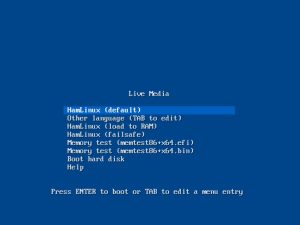
Se non si seleziona nulla, il sistema verrà avviato in lingua inglese. Scegliendo invece Other Language si potrà utilizzare da subito la lingua italiana (anche per la tastiera). Dopo una breve fase di caricamento, durante la quale scorrono alcuni messaggi tecnici (che si possono ignorare), apparirà il desktop di HamLinux.
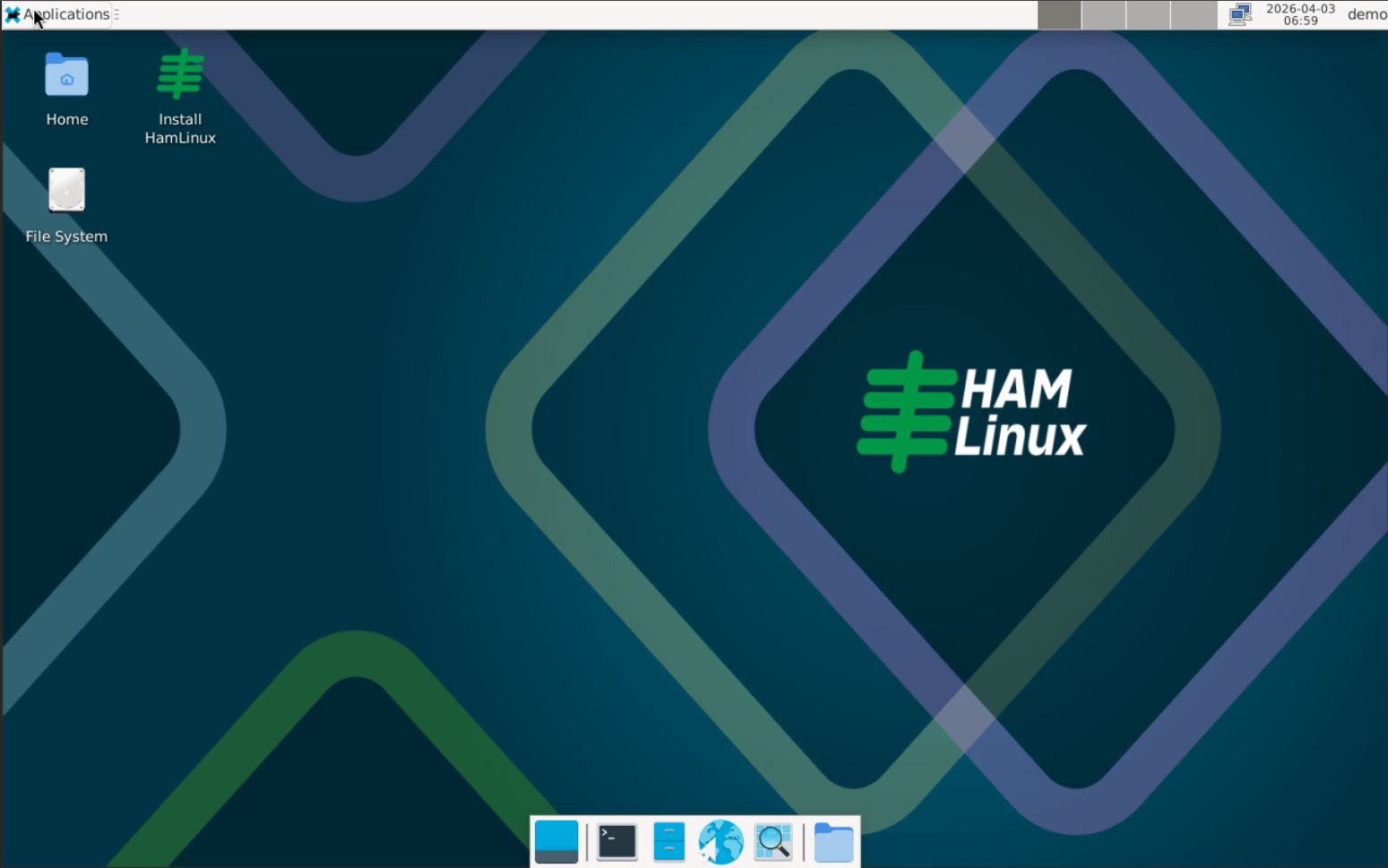
Il sistema è già funzionante in modalità live: può essere provato liberamente, ma il suo scopo principale è l’installazione definitiva sul disco del computer.
 Info
InfoAttenzione: Questa procedura cancella completamente tutti i dati presenti sul disco di destinazione. Usare con cautela!
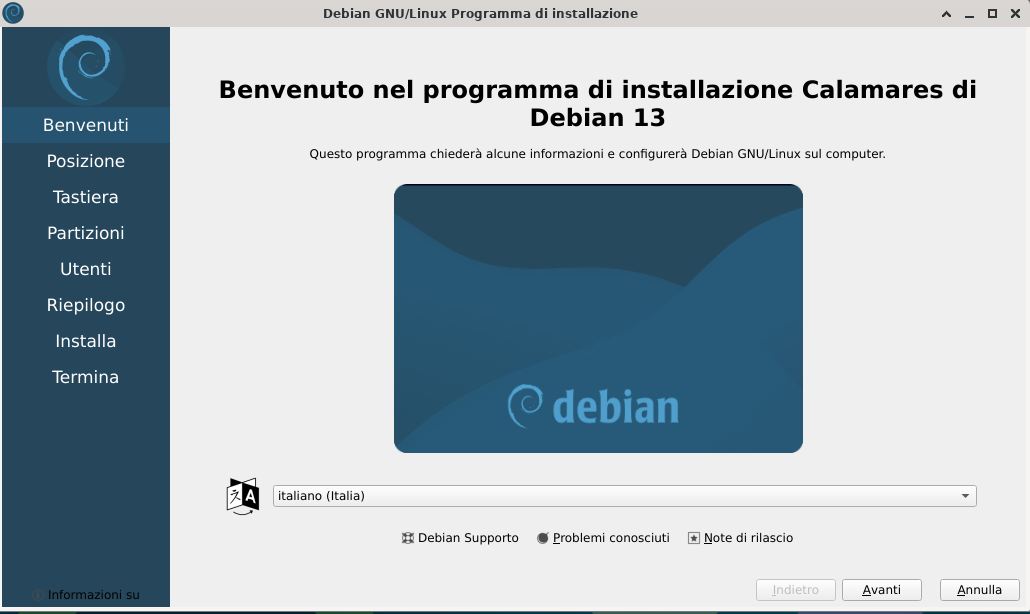
Per iniziare l’installazione basta cliccare su Install HamLinux, in alto a sinistra sul desktop. Verrà richiesta una password: l’utente è demo e la password è ancora demo. Il primo passo consiste nella scelta della lingua:
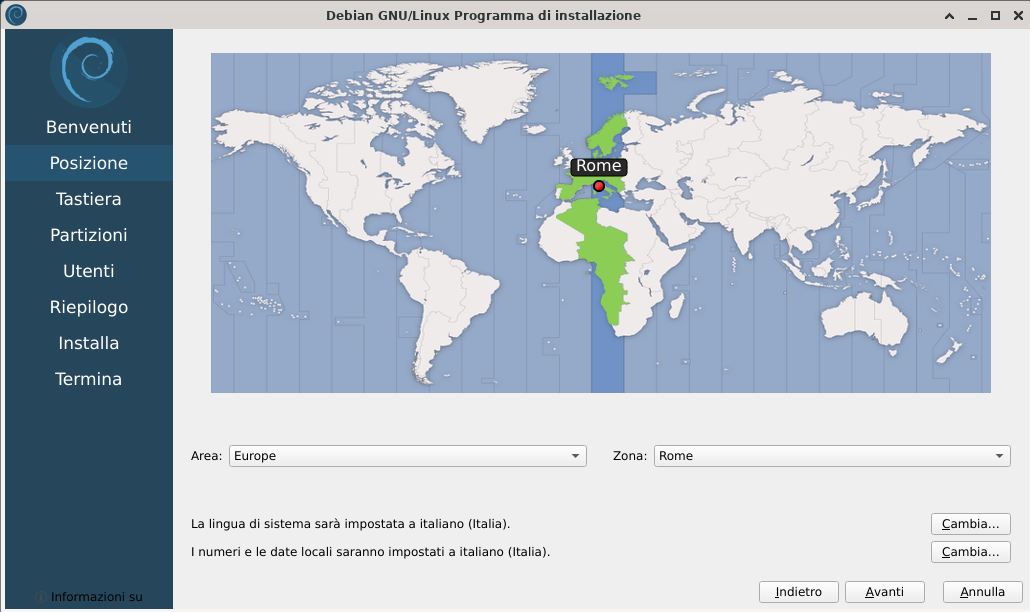
Segue la selezione della posizione geografica:
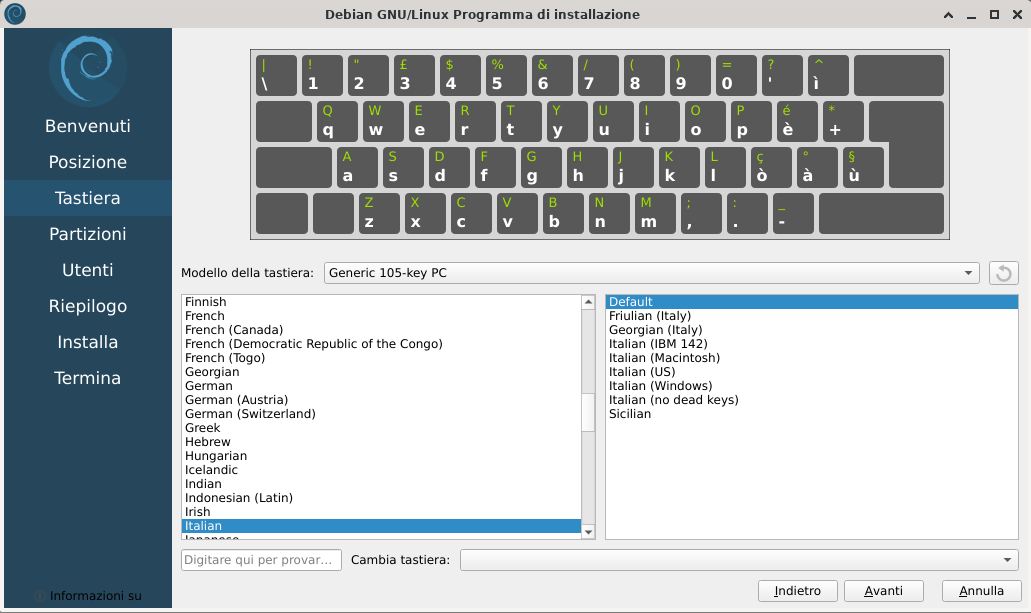
Quindi il tipo di tastiera:
Il passaggio più importante è la scelta del disco su cui installare il sistema. Se il computer ha un solo disco, la scelta è automatica. Se invece il PC è dedicato esclusivamente all’attività radio, si può selezionare l’opzione Cancellare il disco.
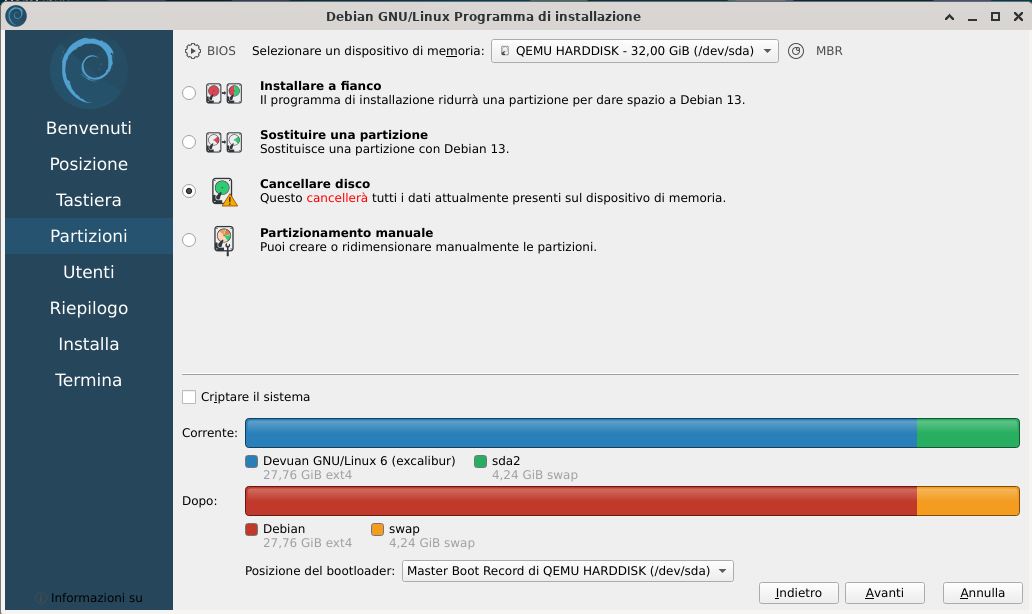
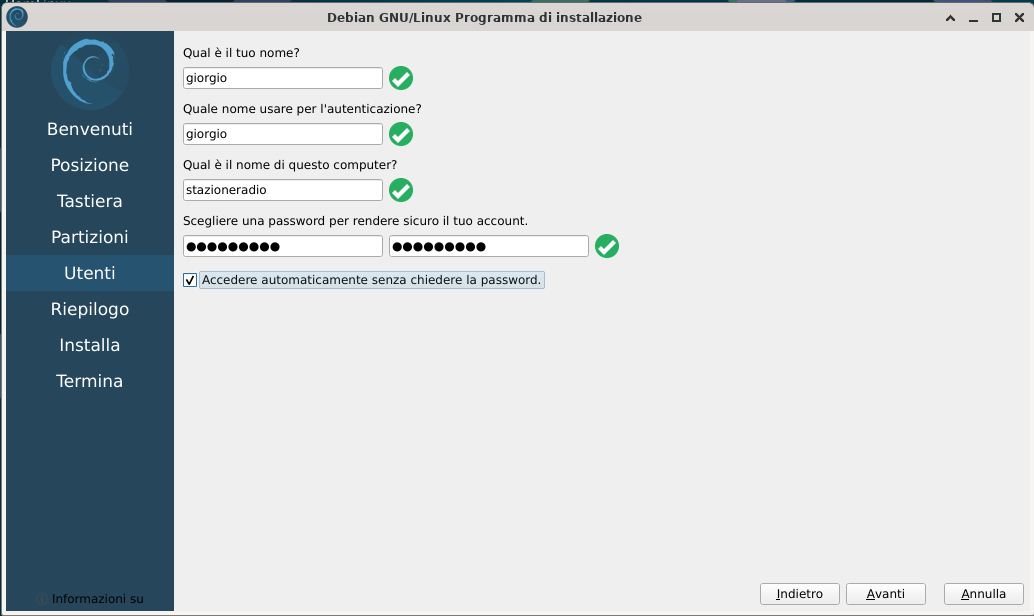
Infine bisogna indicare nome utente, password e nome del computer. È possibile attivare l’accesso automatico all’accensione, ma è importante ricordare la password perché servirà per operazioni di sistema.
Una volta inseriti tutti i dati, il programma mostra un riepilogo e chiede conferma per procedere.
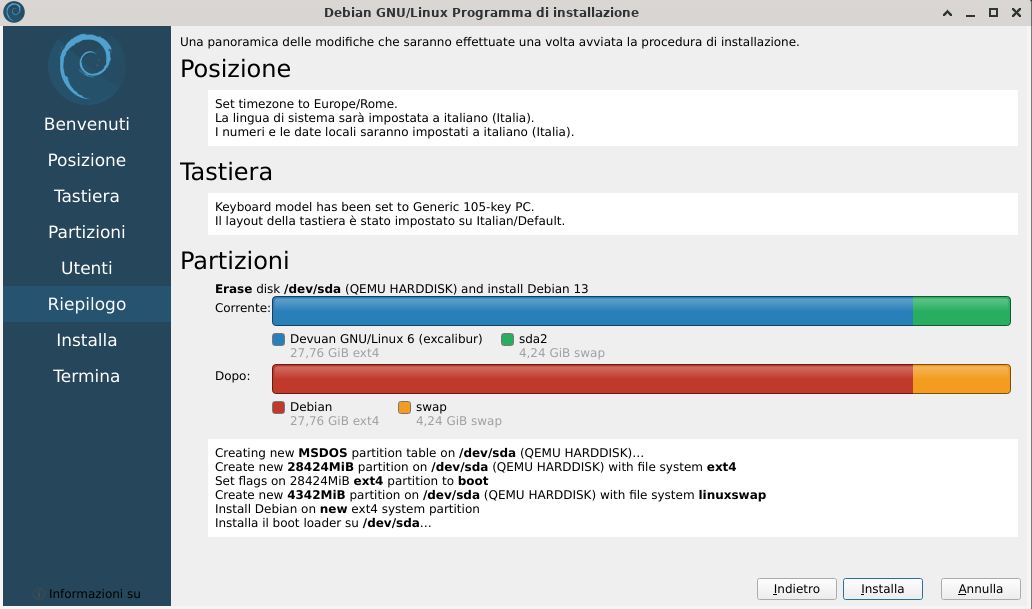
Cliccando su Installa inizierà la procedura, che richiede alcuni minuti. Al termine comparirà una finestra di conferma.
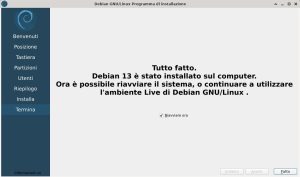
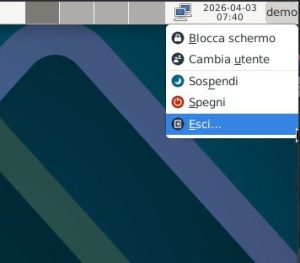
A questo punto si può riavviare il sistema: cliccare su demo in alto a destra e selezionare Esci.
Quindi scegliere Riavvia.
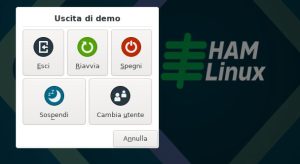
Prima del riavvio ricordarsi di rimuovere la chiavetta USB.
HamLinux è ora installato e pronto all’uso!