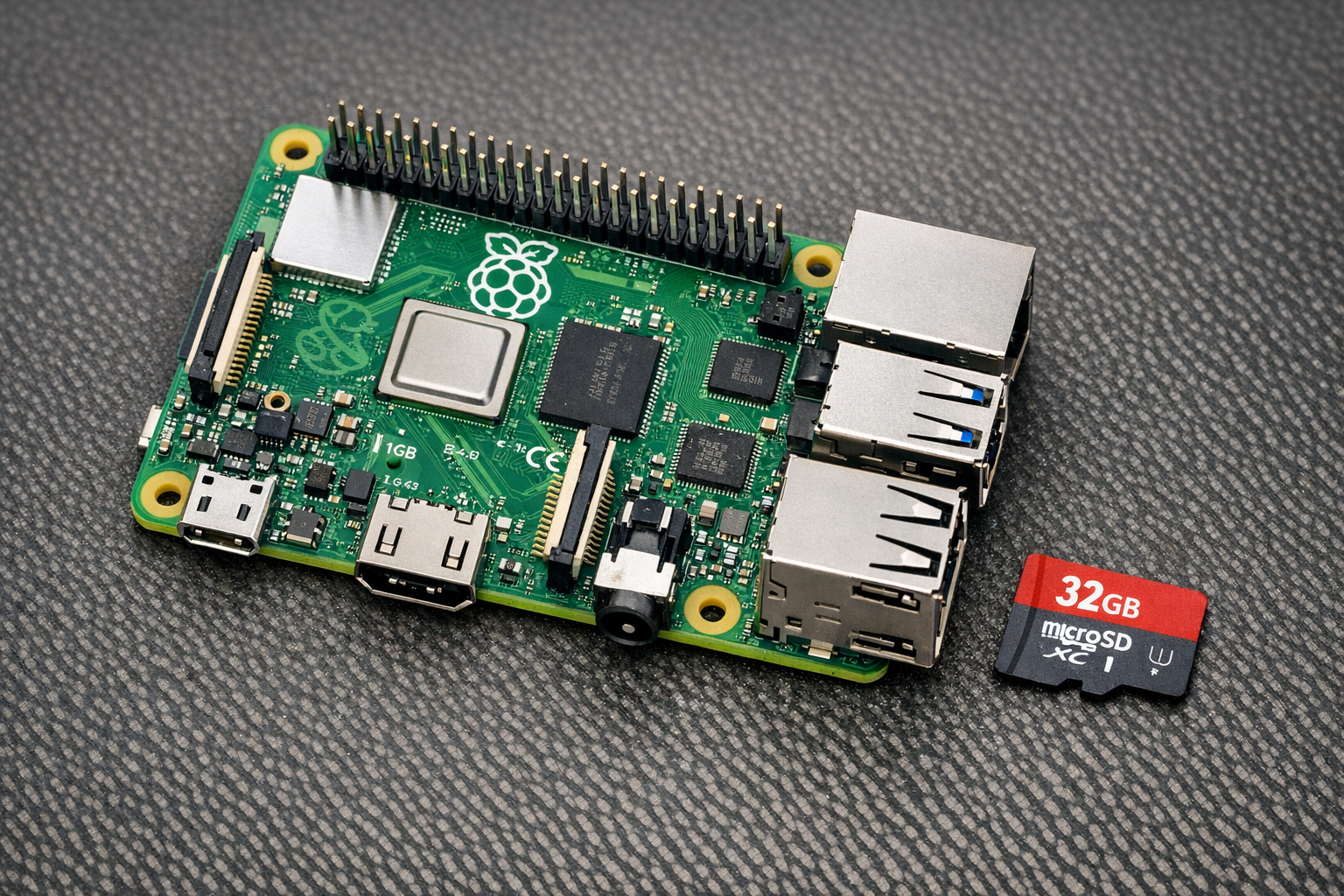
Il processo di installazione di HamLinux su Raspberry Pi parte dall’immagine disco del sistema, che può essere scaricata da qui. Questa immagine è una copia completa, a basso livello, del contenuto di una microSD già pronta all’uso e include tutti gli elementi necessari all’avvio del sistema (come bootloader e partizione di sistema). È sufficiente una normale microSD veloce da almeno 4 GByte.
Per trasferire questa immagine su una microSD è necessario utilizzare un PC, indipendentemente dal sistema operativo, purché sia in grado di leggere e scrivere questo tipo di schede. Il programma consigliato è Raspberry Pi Imager, uno strumento ufficiale pensato per semplificare la preparazione delle schede per Raspberry Pi, scaricabile da qui. Il software permette di selezionare un’immagine personalizzata, copiarla sulla scheda e verificarne automaticamente la corretta scrittura.
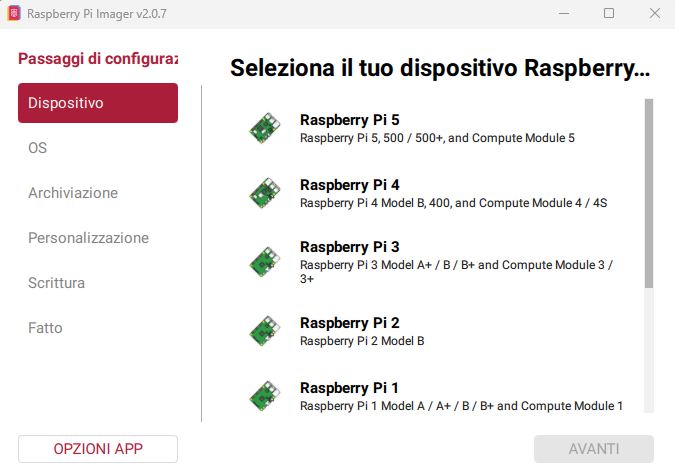
All’avvio, il programma propone una procedura guidata. Come primo passo viene richiesto il modello di Raspberry Pi su cui si intende utilizzare il sistema.
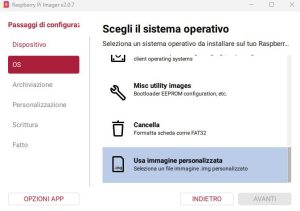
Per quanto riguarda il sistema operativo, è necessario selezionare Usa immagine personalizzata.
A questo punto si seleziona il file dell’immagine precedentemente scaricato, così com’è, senza decomprimerlo. L’ultimo passaggio consiste nello scegliere la microSD su cui verrà scritto il sistema.
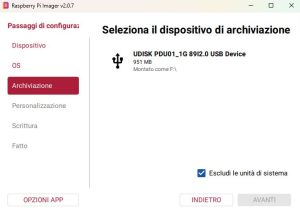
Una volta selezionata l’unità, viene richiesta una semplice conferma per avviare la scrittura e la successiva verifica dei dati.
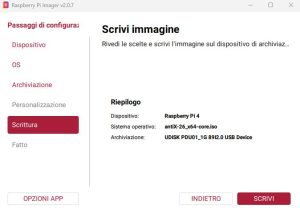
Al termine del processo di scrittura bisogna estrarre ed inserire nuovamente la scheda per il passaggio successivo: la modifica della configurazione.
Il passaggio può essere saltato, ed il sistema si configurerà usando i valori standard, ma è consigliabile spendere un’altra manciata di secondi e personalizzarla.
Reinserita la scheda, aprite l’unità della scheda di memoria denominata booth. Ignorate tutti i file presenti salvo che setconfig.txt: apritelo con un doppio clic.

Il file contiene solo cinque linee: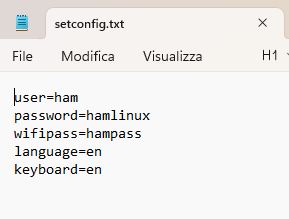 user è il nome dell’utente, password è la password per accedere al sistema, wifipass è la password dell’hotspot interno, language è la lingua del sistema operativo, keyboard è la lingua della tastiera. Per questi due ultimi valori è necessario indicare il codice della lingua (it=italiano, en=inglese, es=spagnolo, etc). Modificate i valori a destra del segno uguale con quelli preferiti, tenendo presente che il sistema distingua fra maiuscole e minuscole ed è meglio non usare sia lo spazio che caratteri speciali.
Salvato il file, potete espellere la scheda di memoria ed inserrla nel Raspberry Pi. Collegando l’alimentazione, il sistema si avvierà automaticamente. Durante il primo avvio il sistema effettua tutte le operazioni necessarie alla sua configurazione, al termine della quale si riavvia da solo.
Dopo questa breve fase iniziale, il sistema sarà pienamente operativo e pronto all’uso.